Messages Automatiques d'Absences
La page "Messages Automatiques d'Absences" d'Outlook vous permet de configurer des réponses automatiques lorsque vous êtes absent du bureau. Vous pouvez personnaliser votre message d'absence en indiquant la durée de votre absence, la date de votre retour et d'autres informations pertinentes. Cela assure une communication claire et professionnelle, même en votre absence.
1 Configuration dans Outlook pour le Web
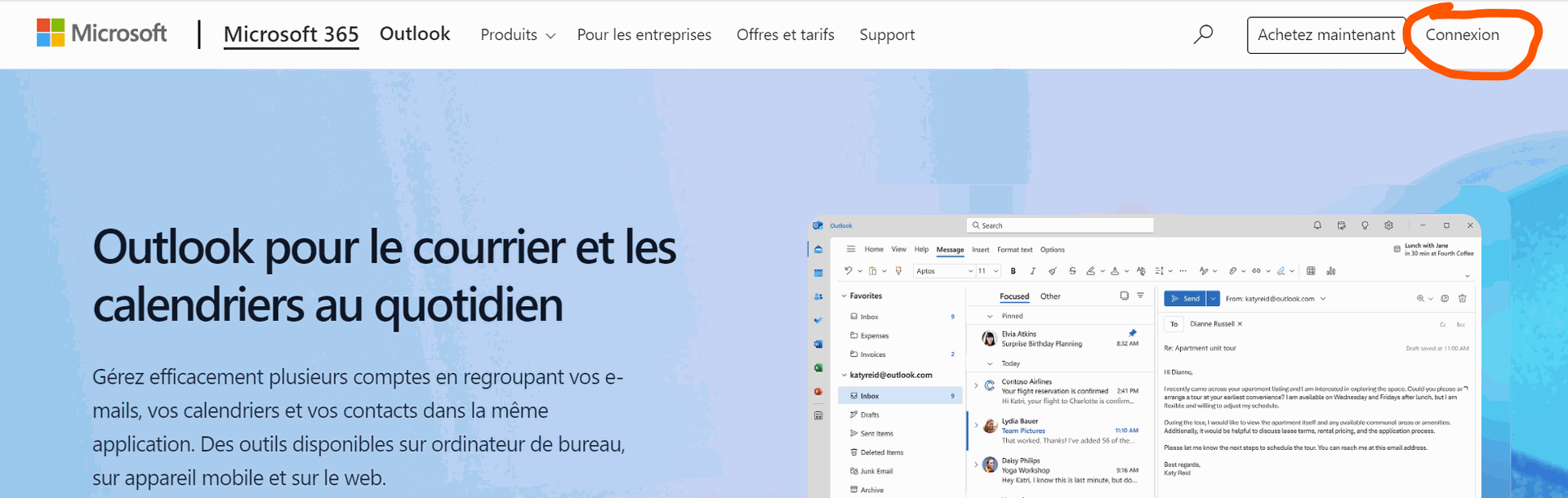
1.1 Se rendre sur outlook.com et cliquer sur "connexion" en haut à droite
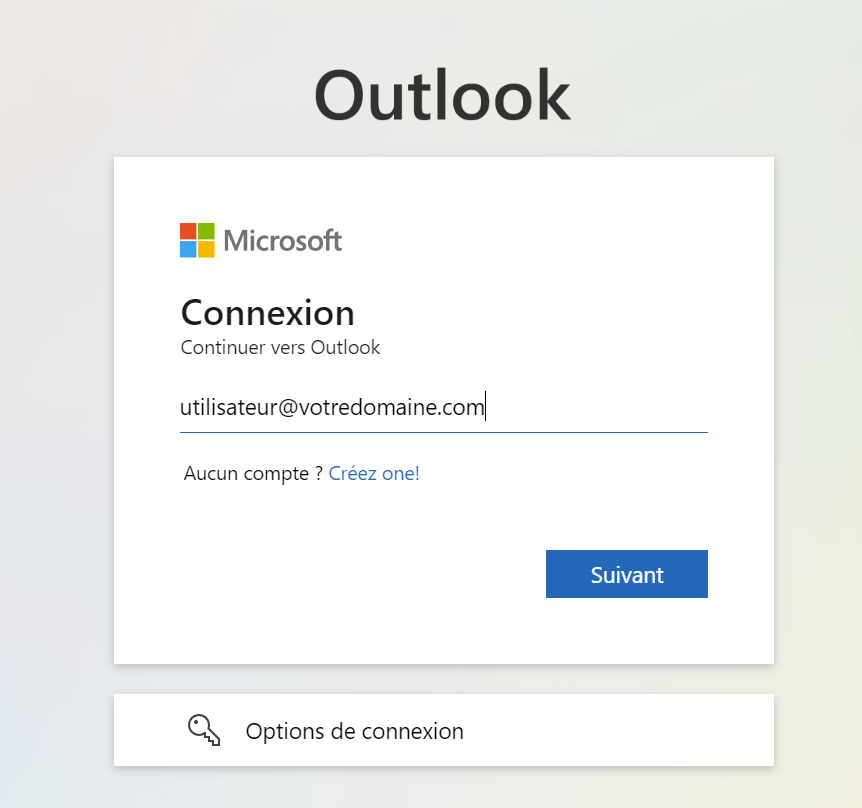
1.2 Saisissez vos identifiants M365
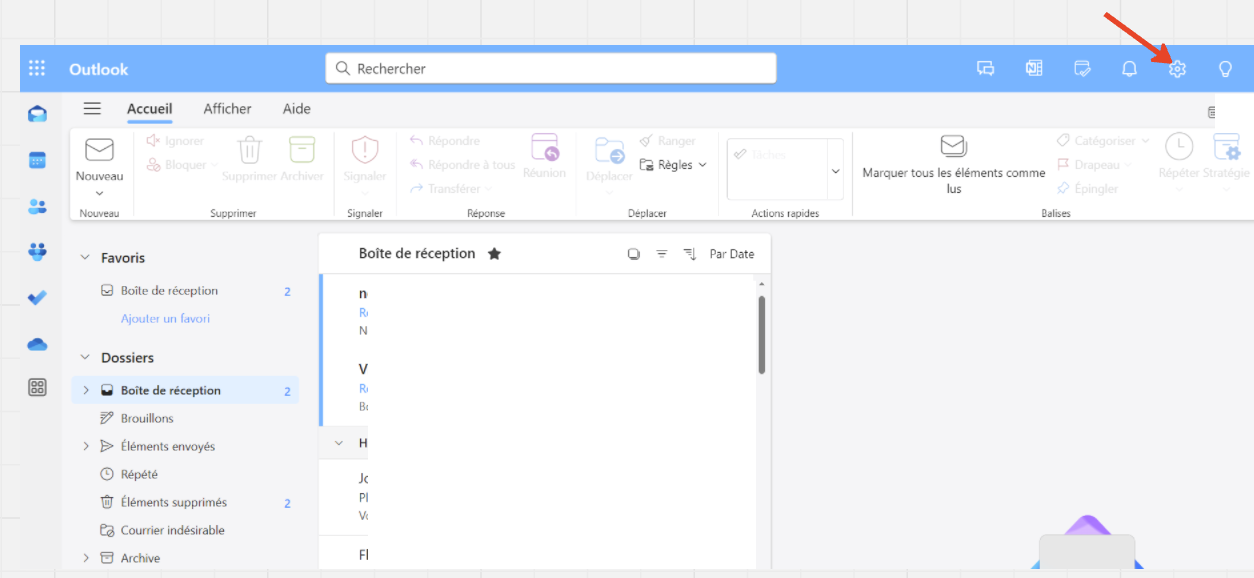
1.3 Cliquez sur la roue "Paramètres" en haut à droite
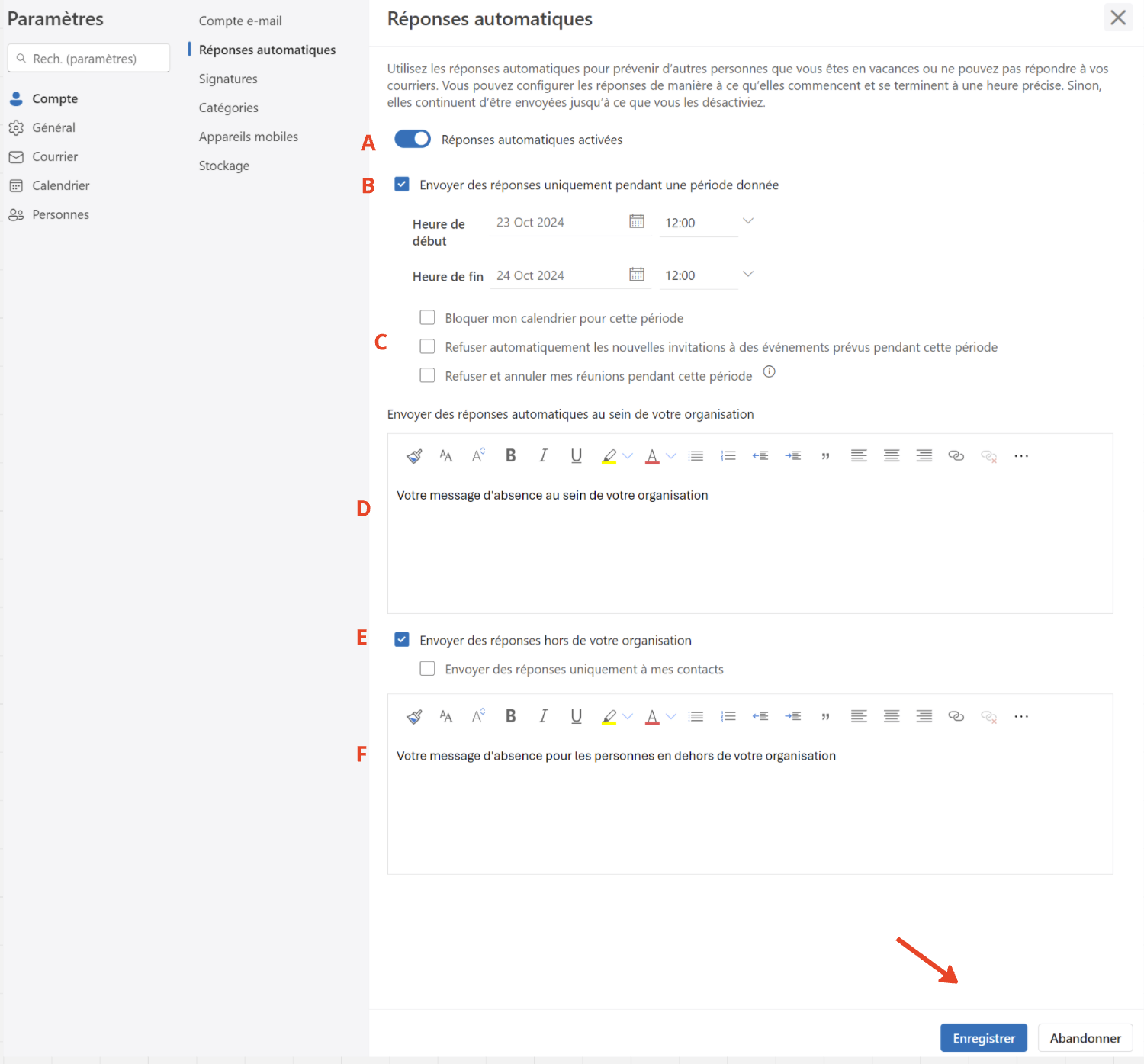
1.4 Dans la fenêtre "Paramètres" allez dans "Compte" -> "Réponses automatiques"
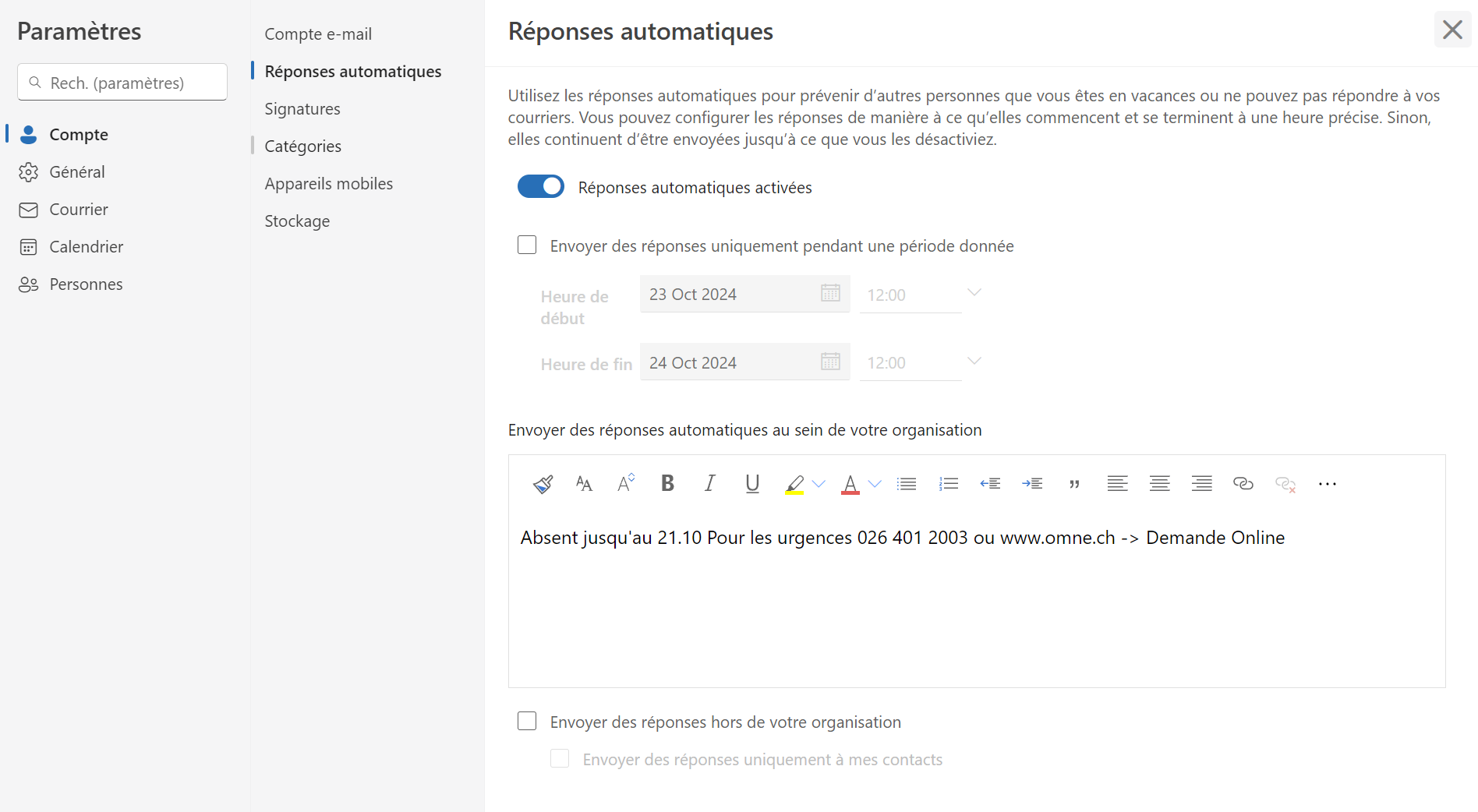
1.5 Choisissez vos options et configurez vos messages
- A: Activer votre message automatique
- B: Déterminer la période de début et de fin
- C: Choisir les options désirées
- D: Rédiger le message pour votre organisation
- E: Activer l'envoi de message automatique en dehors de votre organisation
- F: Dupliquer votre message D ou rédiger un message différent pour les personnes dehors de votre organisation
2 Configuration pour Outlook Local
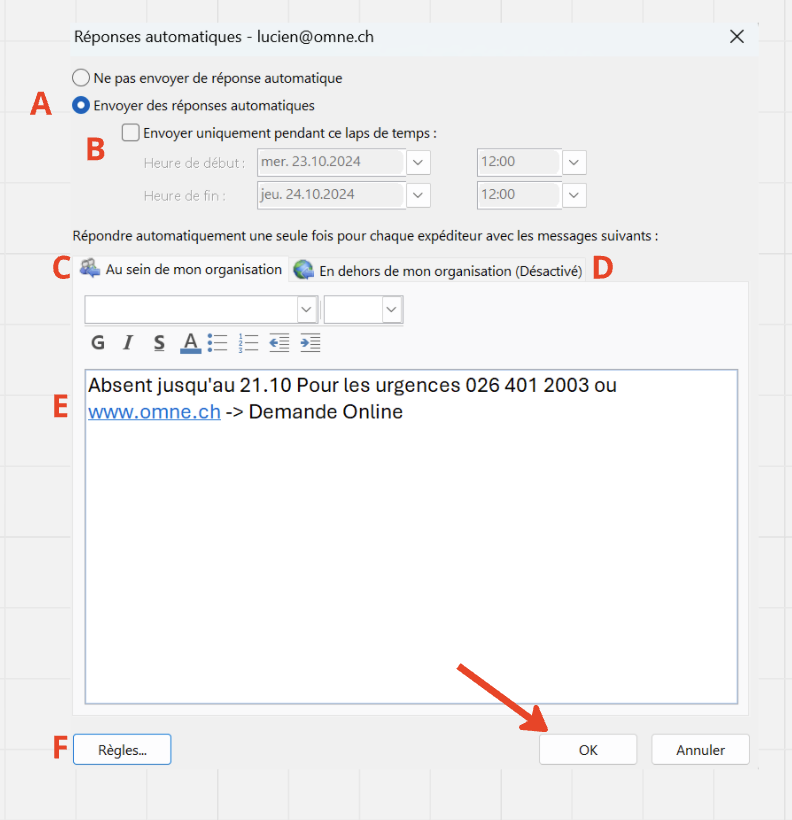
2.1 Lancer Outlook local et cliquez sur le menu "Fichier" puis "Réponses automatiques (absence du bureau)"

2.2 Choisissez vos options
- A: Activer votre message automatique
- B: Déterminer la période de début et de fin
- C: Choisissiez le message "Au seins de votre organisation" ou "En dehors de mon organisation"
- D: Rédiger le message pour votre organisation
- E: Activer l'envoi de message automatique en dehors de votre organisation
- F: Règles pour utiliser un modèle (pour les utilisateurs avancés voir 2.3)
Au sein de votre organisation
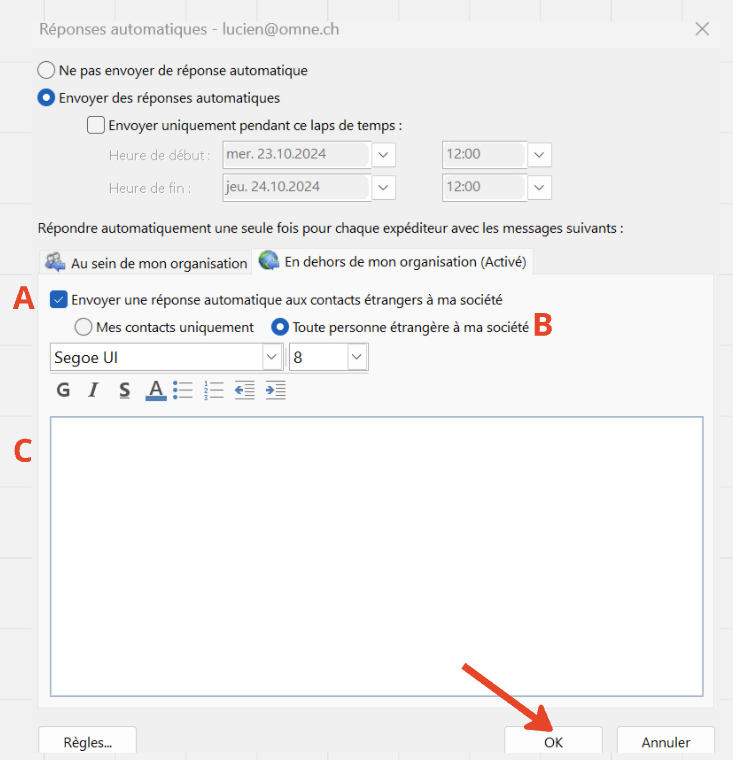
En dehors de mon organisation
- A: Activer les réponse automatique en dehors de votre organisation
- B: Activez "Toutes personne étrangère à ma société"
- C: Rédigez vote message
Votre message automatique est configuré
2.3. Créer et activer les règles pour utiliser un modèle de réponse avec image (utilisateurs avancés)
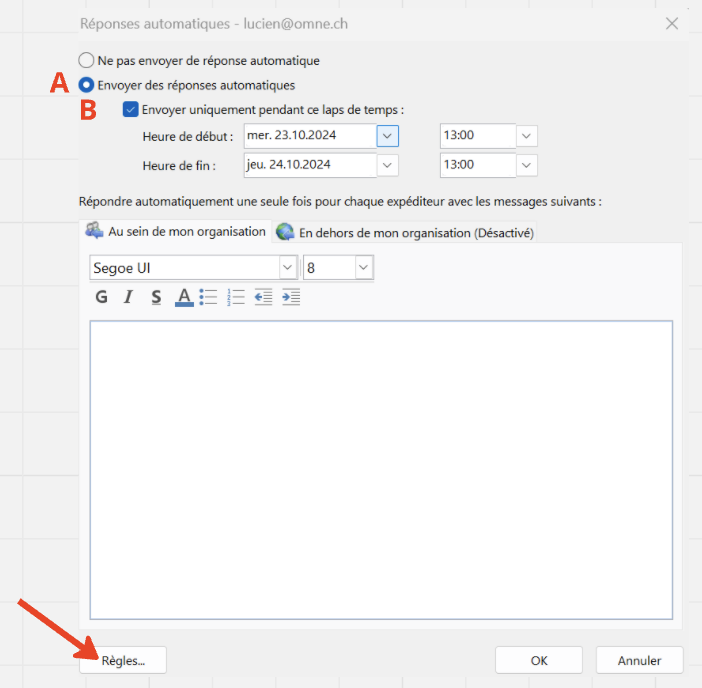
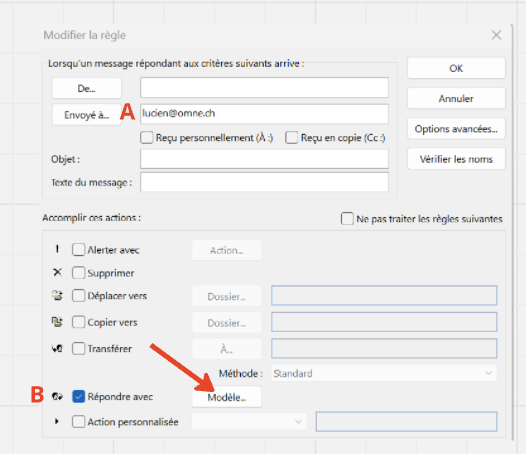
2.4 Dans la fenêtre Modifier la règle
- A: Saisissez votre mail personnel dans "Envoyé à..."
- B: Activez "Répondre avec" et cliquez Modèle
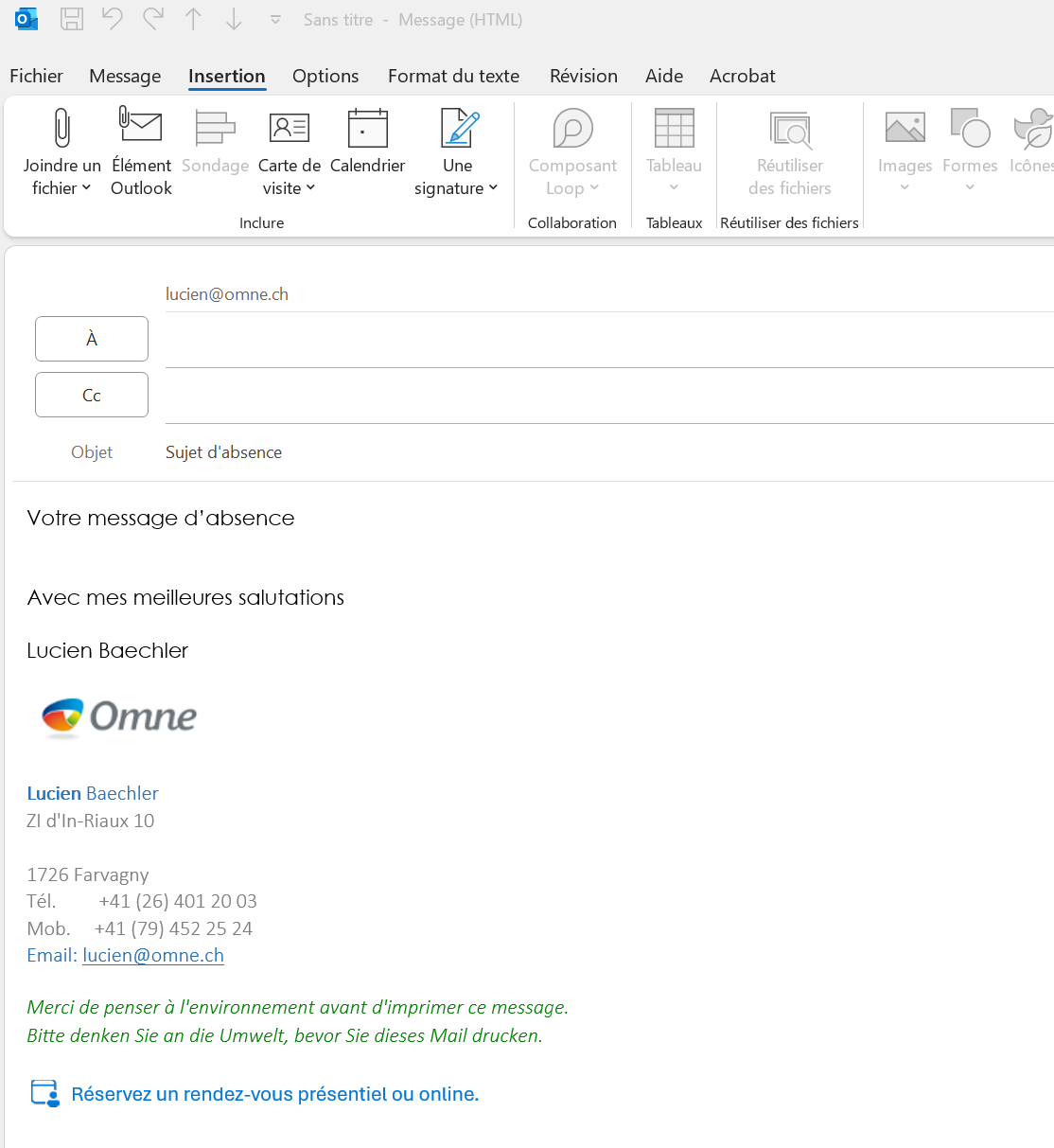
Créez votre modèle puis fermez la fenêtre et "Enregistrer les modifications"
3 Boite aux lettres partagé dans Outlook pour le Web